斜線指令
如何實際使用 Perch Terminal 與 CLI 的每個斜線指令、會取得什麼,以及何時該用指令而非直接提問。
斜線指令是直接給 Perch 本身的指示,而非交給模型的任務。在提示處輸入 /,就會出現清單。多數是快速的工作階段控制,但其中五個會執行實際工作:/goal 跨多個回合自主執行,/verify 依你的來源重新檢查答案,/deepresearch 跨多輪研究問題並傳回附有引用的報告,/delegate 將任務交給背景代理,/flock 則執行一組工作者。
本頁說明各指令的適用時機,以及使用後會發生什麼。每個指令與旗標的精簡清單,請參閱 CLI 參考。
可使用的介面
/goal
/goal 是大家常未充分利用的指令。一般回合完成你的要求後就會停止,如果工作需要十二個步驟,你就得不斷說「繼續」。/goal 會設定目標,讓 Perch 自行跨回合持續執行,反覆啟動自己,直到完成審查通過或用完預算。
當工作有多個步驟,且能用話語說清楚完成條件時,適合使用:
/goal make the test suite pass
/goal reconcile every invoice in this folder against the GL and write up the exceptions
單一問題不要使用它。原本一個回合就能完成的目標,只會多出一道審查步驟。
觀察與引導
目標開始執行後,你會即時看到每個回合與工具呼叫。控制指令如下:
| 指令 | 用途 |
|---|---|
/goal | 顯示目前目標:狀態、已用回合數與上次停止的原因。 |
/goal pause | 暫停目標並保留它。 |
/goal resume | 從停止處繼續目標。 |
/goal clear | 完全移除目標。stop、off、cancel 與 reset 也都可使用。 |
/goal status 等同於單獨使用 /goal,/goal continue 則等同於 /goal resume。
執行何時停止
目標不會永遠執行。它會因以下原因之一結束,Perch 會告訴你是哪一種:
| 停止狀態 | 意義 |
|---|---|
| Complete | 完成審查通過。工作已完成。 |
| Budget | 達到 40 個回合或實際經過 4 小時。目前成果只是部分進度。 |
| No progress | 上個回合沒有工具呼叫,也未通過審查,因此停止,避免空轉。 |
| Blocked | 某項動作需要你的核准。 |
| Failed | 某個回合發生錯誤。 |
| Cancelled | 你在 CLI 按 Ctrl-C,或在桌面應用程式按 Esc 停止執行。 |
除了 Complete,其餘狀態都可用 /goal resume 繼續。
權限模式在此很重要
這點常讓人意外。在 Default 權限模式,第一次寫入或執行指令就會暫停等你核准,目標會回報 Blocked 並停止。這是正確行為,但也代表在 Default 模式下,無人看管的整夜目標不會有太多進展。
如果想讓目標在你離開時執行,請使用 Auto Review(可復原的工作自行執行,不可復原的動作仍會詢問)或 Take the Wheel(完全自主)。各模式允許的內容,請參閱權限模式。
結束程式後仍會保留
目標會與對話串一同儲存,因此不受工作階段結束影響。結束 CLI、關閉桌面應用程式或重新載入頁面後,回到相同資料夾或對話串,再執行 /goal resume。目標與回合計數仍然保留。
目標依對話串儲存,帶來兩個結果。某資料夾對話串中設定的目標,在另一個對話串看不到,因為 CLI 會將預設對話串限定於工作目錄。另外,以完全相同的目標文字再次啟動 /goal,會繼續既有目標,而非重設計數;不同文字則會重新開始。
/verify
/verify 會依你已建立索引的來源,重新檢查答案中的陳述。它只做檢索,不會呼叫模型,因此回應快,也不消耗 token。
/verify                  # check the last answer Perch gave
/verify <paste text>     # check text you wrote or pasted
/verify --changed        # re-check only what moved since your last check
你會取得統計,以及每項陳述各自一行的結果:
Citation check — 6 claims in the last answer checked against your sources
✓ 4 verified · ~ 1 uncertain · ✗ 1 not found
✓ 代表有來源支持陳述,~ 代表匹配較弱,值得你查看,✗ 則代表你的來源中沒有內容支持該陳述。✗ 所在的行正是此指令存在的原因。Perch 撰寫任何附有引用的草稿後,以及你將草稿交付出去前,都應執行它。
--changed 與檢查點
/verify --changed 回答更聚焦的問題:自上次檢查後,來源是否有變動,原先依據的內容是否已不再成立?
關鍵是,上次執行的 /verify 就是檢查點。沒有另外設定檢查點的指令。每次檢查都會記錄所依據的來源,因此之後的 --changed 只會重新檢查來源確實改變的陳述,其餘不動。如果從未在該對話串執行 /verify,--changed 就沒有比較基準,並會說明這點。
它會先列出退步的項目,也就是支持程度變弱的陳述,因為只有這些需要你採取行動。如果你覺得 --since-last 較好理解,也可使用這個別名。
/deepresearch
/deepresearch 適合需要不只一輪搜尋的問題。它會將問題拆解成子問題,搜尋已建立索引的檔案與網頁(適用時也包含專門來源),跨多輪閱讀找到的內容,再傳回附有引用的報告與陳述清單。
/deepresearch what changed in EU AI Act enforcement this year
/deepresearch --rounds 5 does creatine improve strength in trained adults
/deepresearch --web only use the public web for this merger timeline
/research 與 /deep-research 是相同指令。當你需要經過研究、附有可檢查來源的答案,而非快速聊天回覆時,就適合使用它。一行就能查到的問題,或應交給 /goal、有明確完成條件的任務,不適合使用。
旗標
| 旗標 | 用途 |
|---|---|
--rounds N | 設定輪次預算,範圍為 1 至 6。預設為 3。-r 與 --rounds=N 也可使用。 |
--web | 略過工作區檔案,只在公開網頁研究。--web-only 功能相同。 |
--resume | 強制中斷後,繼續暫存的執行。--continue 功能相同。 |
不附問題單獨執行 /deepresearch,會印出說明,不消耗用量。如果有執行等待恢復,也會告訴你。
會取得什麼
聊天回覆包含報告、編號來源清單與陳述清單。陳述清單分三類:有你的檔案支持、只有網頁來源,或無來源支持。回覆會醒目標示有來源支持與無來源支持的陳述;完整紀錄則列出三類。
在桌面版與 CLI,Perch 也會在 perch-research/ 下寫入 markdown 檔案,包含完整報告、計畫、每個來源與完整陳述清單。該檔案是此次執行的持久紀錄。
恢復執行與到期時間
強制中斷會暫存執行,讓你用 /deepresearch --resume 繼續。你有大約 45 分鐘;之後暫存會到期,須使用原始問題重新開始。正常取消則會寫入部分報告,不留下可恢復的執行。
--web 代表不會有任何陳述由你的檔案支持。如果資料夾尚無任何內容建立索引,在你為其中一項建立索引前,也會如此。
/delegate
/delegate <task> 會將範圍明確的任務交給背景代理,讓你回到提示處。代理以非同步方式執行,再傳回結果供審閱,因此長時間工作不會阻塞你所在的工作階段。/bg <task> 是打字更少的相同指令。
/delegate summarize every PDF in ./contracts and list the renewal dates當任務可獨立完成,且你想繼續工作而非看著它執行時,適合使用。如果任務中途需要你的意見,或你想引導它,則留在主要工作階段。
/flock
/flock <task> 會讓一組工作者處理一項困難任務,並由檢查工作者先驗證結果,再呈現給你。這是實驗性功能,不會出現在指令選單,但可在桌面應用程式與 CLI 使用。
/flock review this branch for regressions and verify the tests它專為一次處理不夠的工作設計,會在開始前拒絕小任務,因為一般回合更快。團隊的規劃與執行方式,請參閱 Flock。
工作階段指令
這些指令不執行任務,而是變更或顯示工作階段的資訊。
| 指令 | 用途 | 介面 |
|---|---|---|
/model [tier|name] | 顯示或設定模型:Roost 等級或指定確切模型。請參閱模型等級。 | 兩者 |
/usage | 顯示 Perch Token 內含用量與此工作階段的用量。 | 兩者 |
/compact | 摘要較早的回合,以釋放上下文視窗空間。 | 桌面版 |
/context | 顯示上下文用量表與壓縮詳細資訊。 | CLI |
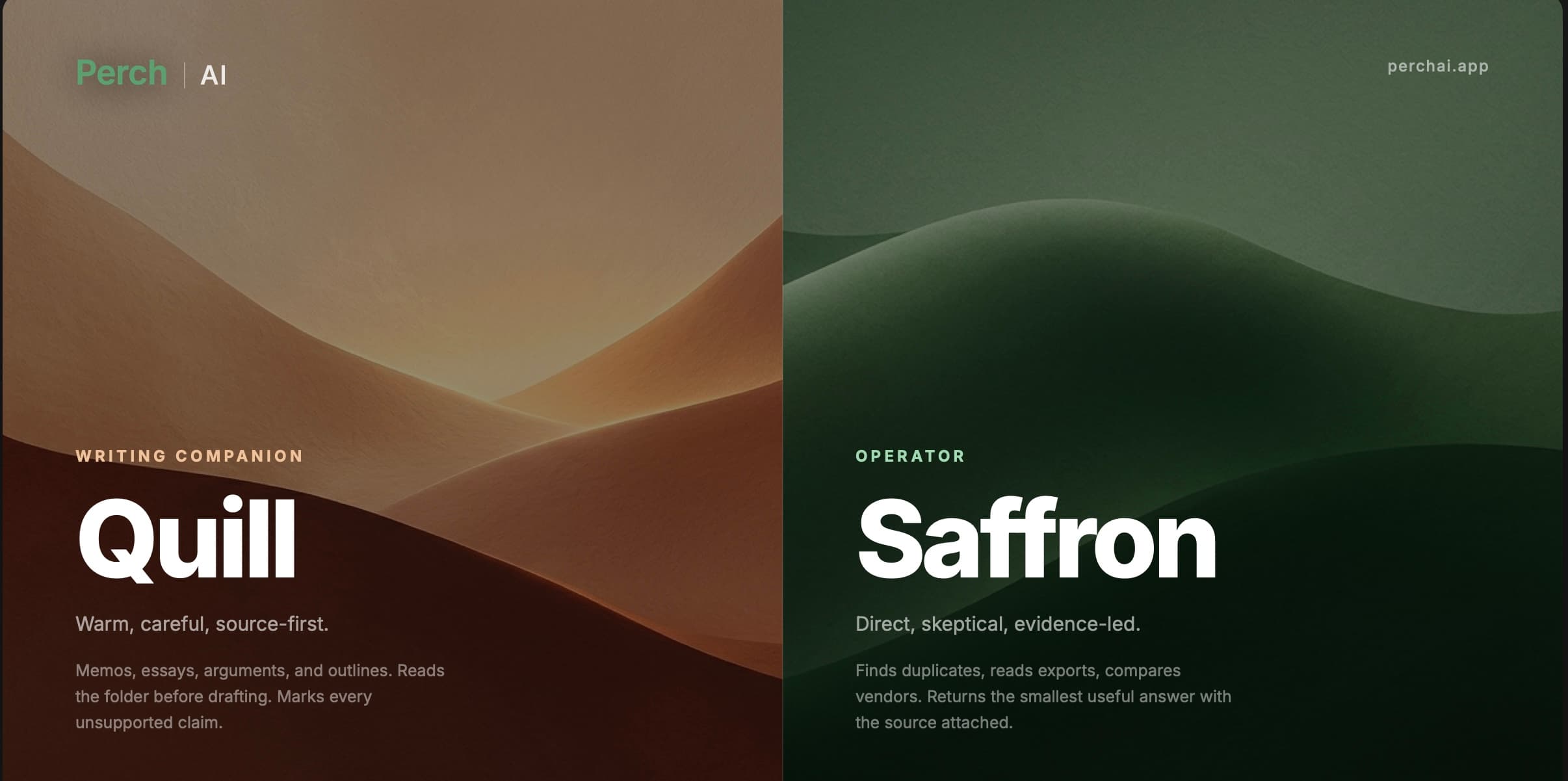
/persona [saffron|quill] | 顯示或切換語氣。請參閱角色。 | CLI |
/mode [ask|agents|plan] | 顯示或設定聊天模式。 | CLI |
/permission [mode] | 顯示或設定 Perch 不詢問就能執行的範圍。 | CLI |
/thinking [on|off] | 顯示或切換所選模型的延伸思考。 | CLI |
/local-tools [on|off] | 顯示或切換本機 shell 與檔案工具。 | CLI |
/cwd [dir] | 顯示或變更工作目錄。 | CLI |
/thread [new|id] | 顯示、重設或設定目前對話串識別碼。 | CLI |
/skills [name] | 列出 Perch 的核心技能,或顯示一項技能的內容。 | CLI |
/memory-audit <text> | 檢查筆記是否會儲存到記憶,以及原因。請參閱記憶。 | CLI |
/status | 顯示工作目錄、驗證、模式、角色、權限與對話串。 | CLI |
/clear | 清除此終端機工作階段的本機對話記憶。 | CLI |
/help | 顯示完整指令清單。 | CLI |
/login、/logout | 透過瀏覽器 OAuth 登入,或清除已儲存的驗證資料。 | CLI |
/exit | 離開 CLI。 | CLI |
Perch 工作時