Comandos de barra
Cómo usar en la práctica cada comando de barra en Perch Terminal y la CLI, qué obtienes y cuándo conviene usar uno en lugar de simplemente pedir algo.
Un comando de barra es una instrucción directa para Perch, no una tarea para el modelo. Escribe / en el prompt y aparece la lista. La mayoría son controles rápidos de la sesión, pero cinco hacen trabajo real: /goal trabaja de forma autónoma a lo largo de muchos turnos, /verify vuelve a verificar una respuesta contra tus fuentes, /deepresearch investiga una pregunta en varias rondas y devuelve un informe con citas, /delegate le pasa una tarea a un agente en segundo plano y /flock pone a trabajar a un equipo de workers.
Esta página explica cuándo usar cada uno y qué pasa cuando lo haces. Para la lista compacta de todos los comandos y flags, consulta la referencia de la CLI.
Dónde funcionan
/goal
/goal es el que la gente menos aprovecha. Un turno normal hace lo que pediste y se detiene, y si el trabajo tiene doce pasos, tienes que seguir diciendo "continúa". /goal fija un objetivo que Perch persigue turno tras turno por su cuenta, volviendo a invocarse hasta que pasa una auditoría de finalización o se queda sin presupuesto.
Úsalo cuando el trabajo tiene muchos pasos y una meta que podrías describir en voz alta:
/goal make the test suite pass
/goal reconcile every invoice in this folder against the GL and write up the exceptions
No lo uses para una sola pregunta. Un objetivo que podría haber sido un solo turno solo agrega un paso de auditoría.
Cómo seguirlo y dirigirlo
Una vez que un objetivo está en marcha, ves cada turno a medida que ocurre, con sus llamadas a herramientas. Los controles son:
| Comando | Qué hace |
|---|---|
/goal | Muestra el objetivo actual: estado, turnos usados y por qué se detuvo la última vez. |
/goal pause | Pausa el objetivo sin perderlo. |
/goal resume | Retoma el objetivo donde se detuvo. |
/goal clear | Descarta el objetivo por completo. stop, off, cancel y reset también funcionan. |
/goal status equivale a /goal solo, y /goal continue equivale a /goal resume.
Dónde se detiene una ejecución
Un objetivo nunca se ejecuta para siempre. Termina por uno de estos motivos, y Perch te dice cuál:
| Motivo | Qué significa |
|---|---|
| Complete | Pasó la auditoría de finalización. El trabajo está hecho. |
| Budget | Llegó a 40 turnos o a 4 horas de tiempo real. Lo que tienes es un avance parcial. |
| No progress | El último turno no hizo llamadas a herramientas y no pasó la auditoría, así que se detuvo en lugar de dar vueltas. |
| Blocked | Una acción necesita tu aprobación. |
| Failed | Un turno dio error. |
| Cancelled | Lo detuviste con Ctrl-C en la CLI o con Esc en la app de escritorio. |
Salvo Complete, todos se pueden retomar con /goal resume.
Aquí importan los modos de permisos
Esto es lo que sorprende a la gente. En el modo de permisos Default, la primera escritura o el primer comando se pausa hasta que lo apruebes, y el objetivo informa Blocked y se detiene. Es el comportamiento correcto, pero significa que un objetivo que dejas corriendo de noche sin supervisión en modo Default no va a avanzar mucho.
Si quieres que un objetivo trabaje mientras no estás, ponlo en Auto Review (el trabajo reversible se ejecuta solo y las acciones irreversibles siguen pidiendo aprobación) o en Take the Wheel (autonomía total). Consulta modos de permisos para ver qué permite cada uno.
Sobrevive al cierre
Un objetivo se guarda con su hilo, así que dura más que la sesión. Sal de la CLI, cierra la app de escritorio o recarga la página, luego vuelve a la misma carpeta o al mismo hilo y ejecuta /goal resume. El objetivo y el conteo de turnos siguen ahí.
De que los objetivos sean por hilo se desprenden dos cosas. Un objetivo fijado en el hilo de una carpeta no se ve desde otra, porque la CLI asocia el hilo predeterminado a tu directorio de trabajo. Y si vuelves a iniciar /goal con exactamente el mismo texto de objetivo, continúa el objetivo existente en lugar de reiniciar su conteo, mientras que un texto distinto empieza de cero.
/verify
/verify vuelve a verificar las afirmaciones de una respuesta contra tus fuentes indexadas. Es solo recuperación, sin ninguna llamada a un modelo detrás, y por eso responde rápido y no gasta tokens.
/verify                  # check the last answer Perch gave
/verify <paste text>     # check text you wrote or pasted
/verify --changed        # re-check only what moved since your last check
Obtienes un recuento y luego una línea por afirmación:
Citation check — 6 claims in the last answer checked against your sources
✓ 4 verified · ~ 1 uncertain · ✗ 1 not found
Un ✓ significa que una fuente respalda la afirmación, ~ significa que la coincidencia es lo bastante débil como para que la revises, y ✗ significa que nada en tus fuentes la respalda. Las líneas con ✗ son la razón de ser del comando. Ejecútalo después de que Perch redacte cualquier cosa con citas y antes de que ese borrador salga de tus manos.
--changed y qué es un punto de control
/verify --changed responde una pregunta más acotada: desde la última vez que verifiqué, ¿cambió alguna fuente sin que me diera cuenta, y hay algo en lo que me basé que ya no se sostiene?
El detalle clave es que tu última ejecución de /verify es el punto de control. No hay un comando aparte para fijarlo. Cada verificación registra las fuentes en las que se basó, así que una pasada posterior con --changed vuelve a verificar solo las afirmaciones cuyas fuentes realmente cambiaron y deja el resto como está. Si nunca ejecutaste /verify en el hilo, --changed no tiene con qué comparar y te lo dice.
Empieza por las regresiones, es decir, las afirmaciones que se debilitaron, porque es la única parte que requiere que hagas algo. --since-last es un alias, por si te resulta más claro.
/deepresearch
/deepresearch es para preguntas que necesitan más de una pasada de búsqueda. Divide la pregunta en subpreguntas, busca en tus archivos indexados y en la web (incluidas fuentes especializadas cuando corresponde), lee lo que encuentra a lo largo de varias rondas y vuelve con un informe con citas más un registro de afirmaciones.
/deepresearch what changed in EU AI Act enforcement this year
/deepresearch --rounds 5 does creatine improve strength in trained adults
/deepresearch --web only use the public web for this merger timeline
/research y /deep-research son el mismo comando. Úsalo cuando quieras una respuesta investigada con fuentes que puedas verificar, no una respuesta rápida de chat. No lo uses para una consulta de una línea ni para una tarea con meta definida que corresponde a /goal.
Flags
| Flag | Qué hace |
|---|---|
--rounds N | Fija el presupuesto de rondas, de 1 a 6. El valor predeterminado es 3. -r y --rounds=N también funcionan. |
--web | Omite los archivos de tu espacio de trabajo e investiga solo en la web pública. --web-only es lo mismo. |
--resume | Continúa una ejecución pausada después de una interrupción forzada. --continue es lo mismo. |
/deepresearch solo, sin pregunta, muestra la ayuda y no consume uso. Si hay una ejecución esperando a que la retomes, también te lo dice.
Qué obtienes
La respuesta en el chat es el informe, una lista numerada de fuentes y un registro de afirmaciones. El registro tiene tres niveles: respaldadas por tus archivos, solo en la web o sin respaldo. La respuesta destaca las afirmaciones respaldadas y las que no tienen respaldo; el registro completo incluye los tres niveles.
En la app de escritorio y la CLI, Perch también escribe un archivo markdown en perch-research/ con el informe completo, el plan, todas las fuentes y el registro completo. Ese archivo es el registro permanente de la ejecución.
Retomar y cuándo vence
Una interrupción forzada deja la ejecución en pausa para que puedas retomarla con /deepresearch --resume. Tienes unos 45 minutos. Después de eso, la pausa vence y tienes que empezar de nuevo con la pregunta original. Una cancelación ordenada escribe un informe parcial y no deja nada que retomar.
--web significa que no habrá afirmaciones respaldadas por tus archivos. Si todavía no hay nada indexado en la carpeta, pasa lo mismo hasta que indexes algo.
/delegate
/delegate <task> le pasa una tarea acotada a un agente en segundo plano y te devuelve el prompt. El agente se ejecuta de forma asíncrona y devuelve su resultado para que lo revises, así que un trabajo largo nunca bloquea la sesión en la que estás. /bg <task> es el mismo comando con menos que escribir.
/delegate summarize every PDF in ./contracts and list the renewal datesÚsalo cuando la tarea es autónoma y prefieres seguir trabajando en lugar de verla ejecutarse. Si la tarea necesita tu intervención a mitad de camino, o quieres dirigirla, mantenla en la sesión principal.
/flock
/flock <task> pone a un equipo de workers a trabajar en una tarea difícil y hace que workers verificadores comprueben el resultado antes de que lo veas. Es experimental y no aparece en el menú de comandos, pero funciona en la app de escritorio y en la CLI.
/flock review this branch for regressions and verify the testsEstá hecho para trabajo en el que una sola pasada no basta, y rechaza las tareas pequeñas antes de empezar porque un turno normal es más rápido. Consulta Flock para ver cómo se planifica y se ejecuta el equipo.
Comandos de sesión
Estos no ejecutan una tarea: cambian o muestran algo de la sesión.
| Comando | Qué hace | Dónde |
|---|---|---|
/model [tier|name] | Muestra o fija tu modelo: un nivel de Roost o un modelo fijado exacto. Consulta niveles de modelo. | Ambos |
/usage | Muestra tu uso incluido de Perch Tokens y el uso de esta sesión. | Ambos |
/compact | Resume los turnos más antiguos para liberar la ventana de contexto. | Desktop |
/context | Muestra el medidor de contexto y los detalles de la compactación. | CLI |
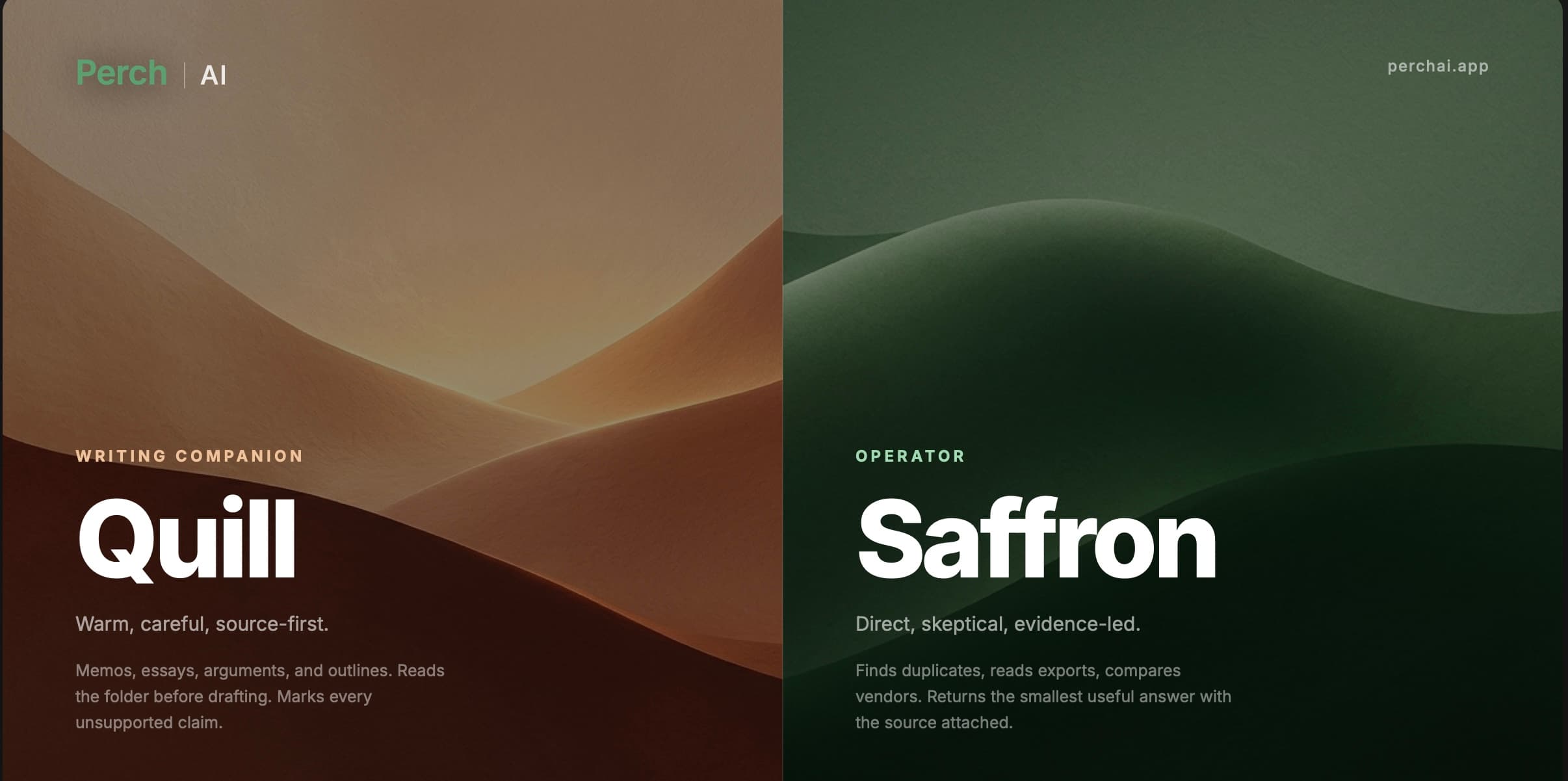
/persona [saffron|quill] | Muestra o cambia la voz. Consulta Personas. | CLI |
/mode [ask|agents|plan] | Muestra o fija el modo del chat. | CLI |
/permission [mode] | Muestra o fija cuánto puede hacer Perch sin preguntar. | CLI |
/thinking [on|off] | Muestra o activa y desactiva el razonamiento extendido del modelo seleccionado. | CLI |
/local-tools [on|off] | Muestra o activa y desactiva las herramientas locales de shell y de archivos. | CLI |
/cwd [dir] | Muestra o cambia el directorio de trabajo. | CLI |
/thread [new|id] | Muestra, reinicia o fija el id del hilo actual. | CLI |
/skills [name] | Lista las skills principales de Perch o muestra el contenido de una skill. | CLI |
/memory-audit <text> | Comprueba si una nota se guardaría en la memoria y por qué. Consulta Memoria. | CLI |
/status | Muestra el cwd, la autenticación, el modo, la persona, el permiso y el hilo. | CLI |
/clear | Borra la memoria de conversación local de esta sesión de terminal. | CLI |
/help | Muestra la lista completa de comandos. | CLI |
/login, /logout | Inicia sesión con OAuth en el navegador o borra la autenticación guardada. | CLI |
/exit | Sale de la CLI. | CLI |
Mientras Perch trabaja
Próximos pasos

Perch en tu celular
Agrega Perch a la pantalla de inicio de tu celular, sin tienda de apps. Chatea con cualquier plan. Con Pro, en beta, inicia agentes en la nube, llega a tu computadora desde cualquier lugar y recibe una notificación cuando una ejecución te necesita.
Referencia de la CLI
Todos los comandos de la CLI de Perch, tanto los subcomandos de perch que ejecutas desde tu shell como los comandos de barra que usas dentro de una sesión interactiva.