CLI
從終端機開始,在資料夾裡工作。
CLI 是上手 Perch 最快的途徑。安裝、登入一次,就能和你的檔案對話。它執行與桌面應用程式相同的代理迴圈與引用引擎,直接在你目前所在的目錄中運作。
perch · field terminalv2.4.9
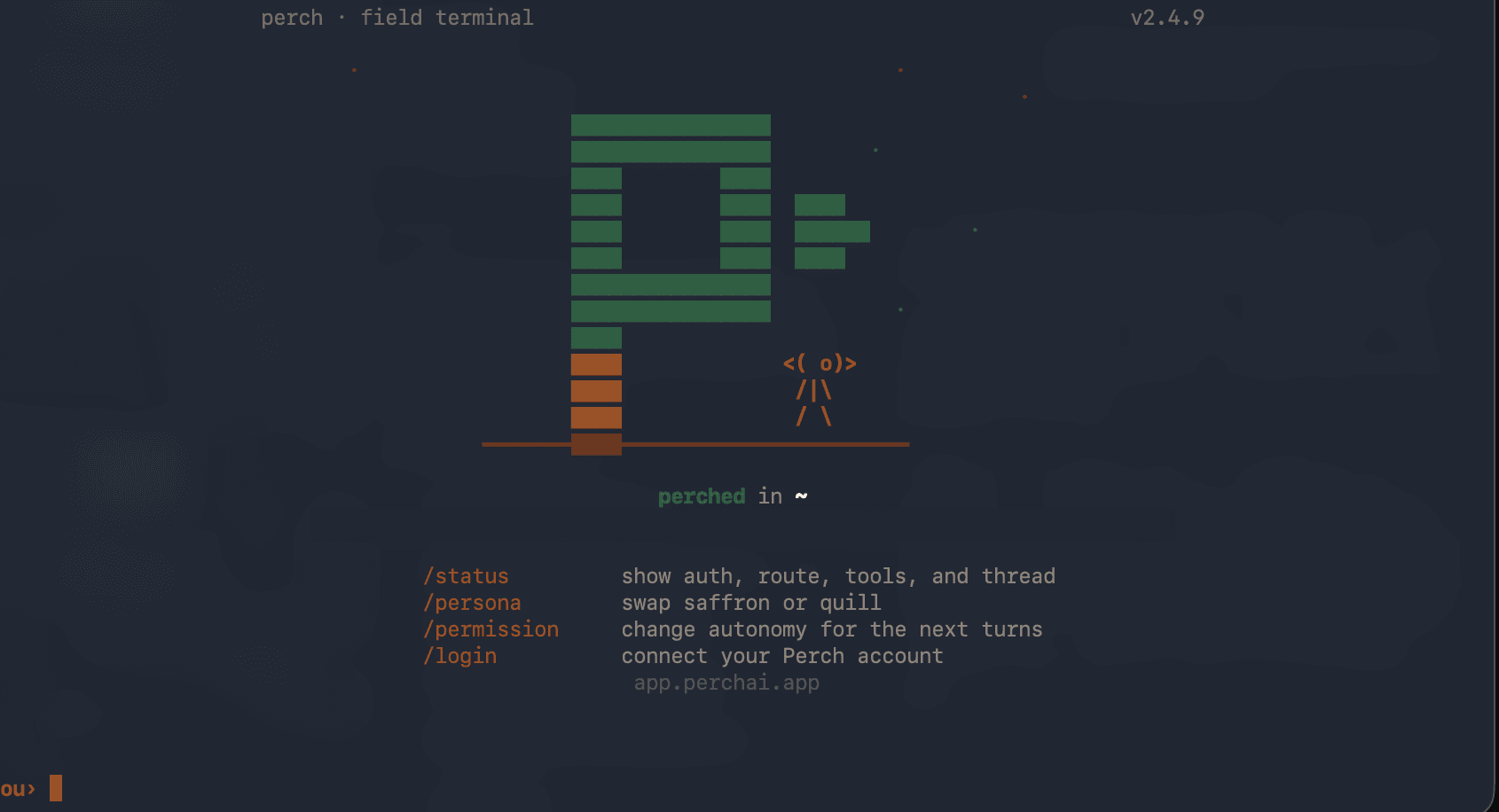
三個指令就能開工。
- 01
全域安裝
只要一個指令。需要 Node 18 以上版本。
npm install -g perchai-cli - 02
登入
開啟瀏覽器分頁、確認你的身分,並在首次登入時引導你選擇方案。不需要邀請碼。
perch login - 03
在資料夾中工作
在任何目錄中執行 perch。它會讀取那裡的檔案,從上下文開始,而不是從空白的提示詞開始。
perch
它能做什麼
資料夾就是範圍。工作在背景進行。
執行 perch 後,它會讀取目前目錄中的檔案,接受用日常語言描述的任務,並一步步完成。它能草擬備忘錄、執行稽核、核對資料,並依照實際讀過的內容驗證引用。長時間的任務會在背景執行,完成後你就會收到結果。
CLI 也能連接 MCP 伺服器。它內建用於法律研究的 CourtListener 和用於瀏覽器自動化的 Playwright,你也可以在 .perch/mcp.json 中加入自己的伺服器。已連接的工具會和內建工具並列,讓模型不必離開終端機就能搜尋判例或操控瀏覽器。深入了解 MCP 伺服器。
範例工作階段
perch跨廠商發票的應付帳款稽核
~/invoices $ perch
> "Check March payments for duplicates."

Reading 47 files in ~/invoices...
Found duplicate: INV-88421, $94,890, Greenfield Materials.
Processed March 8 and March 10. Source: bank-export-march.csv row 214, row 331.
perch草擬附來源的備忘錄
~/cases/walden $ perch
> "Write the minimum-contacts section. Use the cases in this folder."

Reading 12 files...
Draft in canvas. Three claims verified against folder sources.
One claim marked [UNSOURCED]: no supporting material found for the Calder extension argument.
何時加用桌面版
CLI 負責以檔案為主的工作:閱讀、草擬、稽核、驗證。當任務需要透過瀏覽器交付時,再加上桌面應用程式:例如建立 Google Docs 文件、透過 Gmail 寄送電子郵件,或在已登入的網頁應用程式中工作。
安裝
npm install -g perchai-cli執行一次 perch login,選擇 Starter 或 Pro,不到一分鐘就能開始工作。Starter 不需信用卡。