CLI
ターミナルで始めて、フォルダから作業。
CLIはPerchを使い始める最速の方法です。インストールして一度サインインすれば、ファイルと対話できます。デスクトップアプリと同じエージェントループと引用エンジンを、今いるディレクトリから直接実行します。
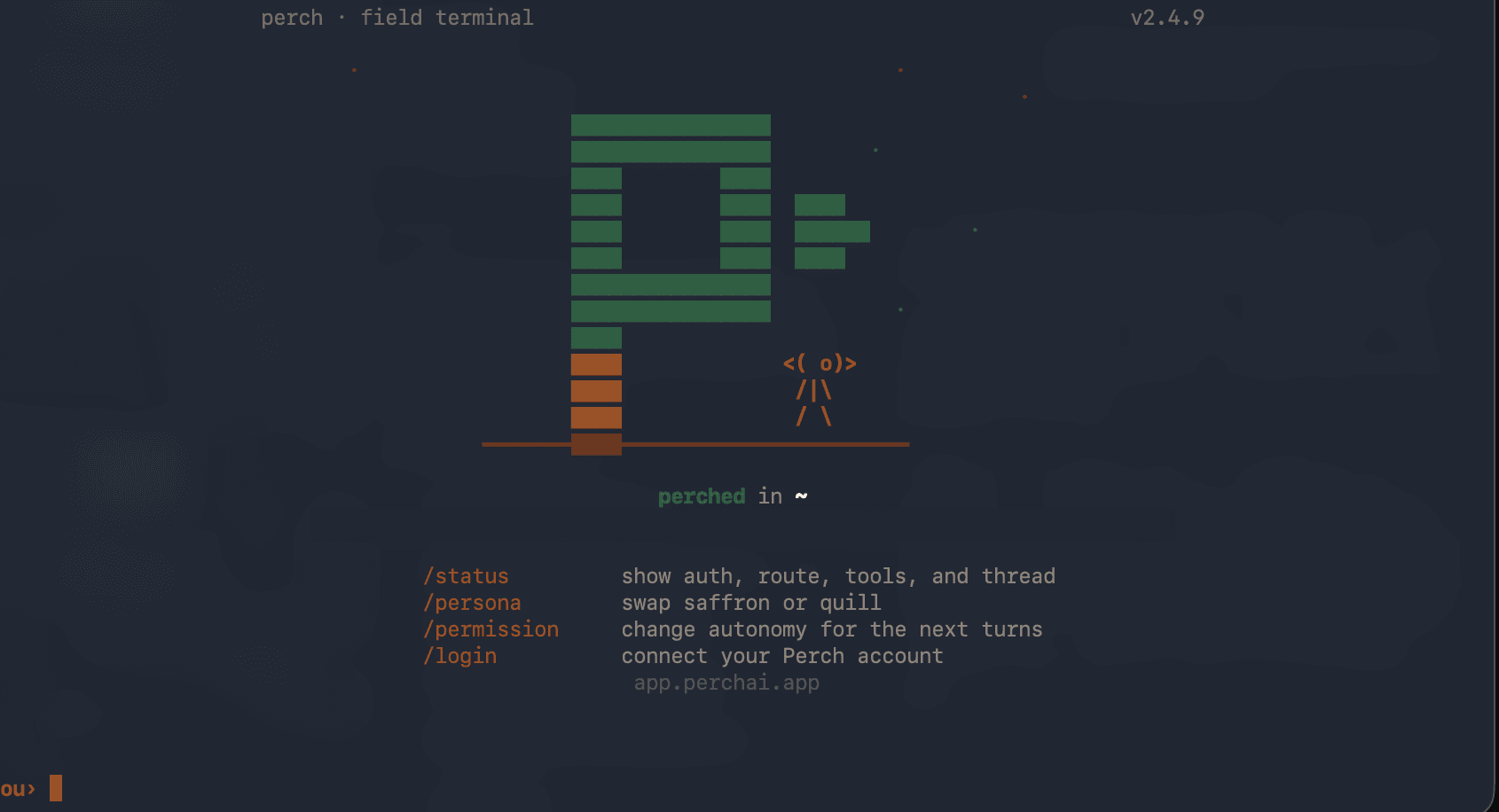
三つのコマンドで作業開始。
- 01
グローバルにインストール
コマンドひとつ。Node 18以上が必要です。
npm install -g perchai-cli - 02
サインイン
ブラウザのタブが開いて本人確認を行い、初回サインイン時にはプランの選択を案内します。招待コードは不要です。
perch login - 03
フォルダから作業
任意のディレクトリでperchを実行します。そこにあるファイルを読み、空のプロンプトではなく、コンテキストのある状態から始めます。
perch
できること
フォルダが作業範囲。作業はバックグラウンドで。
perchを実行すると、カレントディレクトリのファイルを読み、普段の言葉で書かれたタスクを受け取って、一歩ずつ進めます。メモの下書き、監査、データの照合、そして実際に読んだ内容に照らした出典の検証ができます。長いタスクはバックグラウンドで実行され、終わると結果が届きます。
CLIはMCPサーバーにも接続します。法務リサーチ用のCourtListenerとブラウザ自動化用のPlaywrightが標準で付属し、.perch/mcp.jsonで独自のサーバーを追加できます。接続したツールは組み込みツールと並んで表示されるので、モデルはターミナルを離れずに判例を検索したり、ブラウザを操作したりできます。MCPサーバーについて詳しく見る。
セッションの例
~/invoices $ perch
> "Check March payments for duplicates."

Reading 47 files in ~/invoices...
Found duplicate: INV-88421, $94,890, Greenfield Materials.
Processed March 8 and March 10. Source: bank-export-march.csv row 214, row 331.
~/cases/walden $ perch
> "Write the minimum-contacts section. Use the cases in this folder."

Reading 12 files...
Draft in canvas. Three claims verified against folder sources.
One claim marked [UNSOURCED]: no supporting material found for the Calder extension argument.
デスクトップアプリを追加するタイミング
CLIは、読み取り、下書き、監査、検証といったファイルベースの作業を担います。Google Docの作成、Gmailでのメール送信、サインイン済みのWebアプリ内での作業など、ブラウザでの納品が必要なタスクにはデスクトップアプリを追加してください。
npm install -g perchai-cliperch loginを一度実行してStarterかProを選べば、一分足らずで作業を始められます。Starterならクレジットカードは不要です。